Cómo Encriptar un Archivo: Guía Práctica Paso a Paso
Encriptar archivos es muy fácil siguiendo estos simples pasos. CryptoForge permite encriptar archivos de cualquier tipo y tamaño, como por ejemplo fotos, videos e imágenes, y en cualquier tipo de medio. Los archivos encriptados por CryptoForge también pueden ser enviados por correo electrónico, o almacenados en la nube, y permanecerán protegidos con contraseña.
1. Descargar el programa para encriptar archivos
Primero, si todavía no lo ha hecho, tiene que descargar el programa de encriptación:

2. Abrir el menú de encriptación
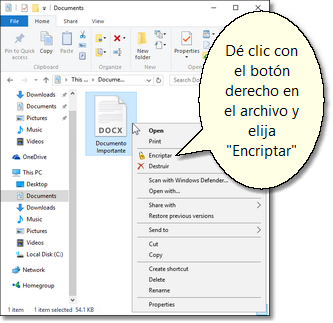
Luego, una vez instalado el programa, haga clic con el botón derecho sobre el archivo que desea encriptar y elija la opción "Encriptar" en el menú contextual. Si esta opción no aparece, significa que todavía no tiene instalado el programa para encriptar archivos.
3. Ingresar la contraseña
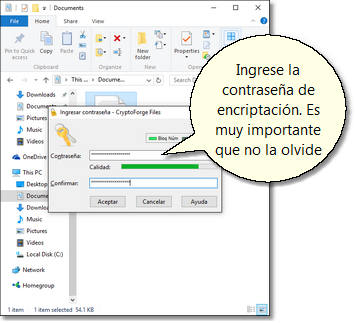
Ingrese una contraseña robusta y guárdela en un lugar seguro. Si la pierde, no podrá recuperar los datos encriptados.
4. Confirmar y encriptar
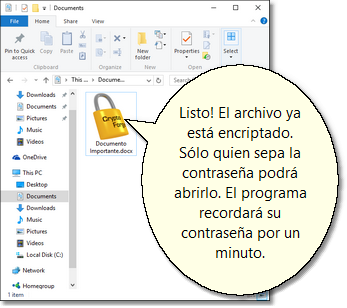
Confirme para realizar la encriptación. Una vez que el archivo ha sido cifrado (encriptado) puede ser enviado por cualquier programa mensajero o de email, o subido a la nube, o copiado a un dispositivo USB con total tranquilidad, porque permanecerá siempre protegido con contraseña.
|
Encriptar...
Sistemas Compatibles
- Windows 11
- Windows 10
- Windows 8.1
- Windows 8
- Windows 7
- Windows Vista
- Server 2019
- Server 2016
- Server 2012/R2
- Server 2008/R2
- Server 2003/R2
- Windows XP

★★★★★
4.71 de 5 en base a 127 evaluaciones de usuarios verificados. Más referencias
|